Recht maken in Picasa
De letter R staat voor drie belangrijke Picasa-onderwerpen: Recht maken, Retoucheren en Rode ogen.
Retoucheren is bedoeld voor het onzichtbaar maken van kleine vlekjes en is nieuw in Picasa3 en komt in het volgende stuk aan de orde.
Rode ogen weer zwart maken is een speciale vorm van retoucheren die vaak nodig is als je flitsfoto’s van personen in close-up maakt. Die correctie bestond al in Picasa2, maar is in Picasa3 sterk verbeterd. Dat komt in het daaropvolgende stuk aan de orde.
Rechtmaken is bijna altijd nodig want vrijwel elke foto staat een beetje scheef - zelfs al is dit niet altijd storend. Dat is ook logisch want geen mens kan zijn of haar camera “waterpas” houden. Dus "rechtmaken” of “rechtzetten" is altijd de eerste, maar gek genoeg meestal totaal veronachtzaamde correctie - tenzij er “rode ogen” zijn of een vlekje is: dan moet dat eerst in orde worden gemaakt
En dat je eerst moet rechtmaken voordat je eventueel kunt gaan bijsnijden is ook logisch.
Opmerking: "recht maken" moet niet worden verward met het rechtop zetten van gekantelde staande foto's. Sommige camera's zetten die automatisch rechtop, maar bij de meeste camera’s moet je meteen na importeren een heleboel foto’s rechtop gaan zetten met behulp van de kromme pijltjes onderaan in Picasa.
Als je echter wilt dat ze in andere programma's ook rechtop staan, moet je ze eerst met IrfanView of in de Windows Verkenner rechtop zetten, voordat je in Picasa met de andere correcties begint.
Voorbeeld

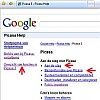
Je hebt dan aan de linkerkant altijd het paneel Basisbew(erkingen) en daarin is Recht maken de tweede knop (dat had dus de eerste moeten zijn).
Er verschijnt dan een hulpraster over de foto en dan is het heel gemakkelijk om het schuifje onderaan heen en weer te slepen om een belangrijke horizontale of verticale lijn parallel aan dit raster te zetten zoals ik hieronder heb gedaan met de eerste steunbeer:

Klik dan op Apply (Toepassen) of eventueel op Annuleren als je bij nader inzien toch geen hoekcorrectie wilt toepassen en wilt voorkomen dat dit per ongeluk toch is gebeurd.
Opmerking 1: behalve geniaal is het ook een wonder dat Picasa hierbij geen pixels verliest, terwijl dat waarschijnlijk in alle andere programma's wel zo is omdat je daarin na rotatie altijd moet bijsnijden (Picasa doet dit gewoon in één moeite door).
Opmerking 2: in de splinternieuwe Nederlandse versie van Picasa 3.6 is het woord "Apply" eindelijk vertaald in "Toepassen" (dat heeft dus ongeveer 4 jaar geduurd).
Kan het beter?
Maar in dit mooie voorbeeld staan alle steunberen onder een verschillende hoek en ik kan er in Picasa maar eentje kiezen om mij op te richten en dan is er vaak in zo’n problematische foto nog wel iets anders waar je je op kunt richten en dat is in dit geval het torentje, want dat staat hierboven zo “scheef als een krab”.
Dus als ik dat min of meer rechtop probeer te zetten, krijg je de situatie hieronder:

Dan neem je de scheefheid van de rest voor lief – tenzij je zo’n “perspectief-freak” bent die alles wilt corrigeren – maar dat kan in Picasa (nog) niet (zie Perspectief).
Conclusie
De les hieruit is dus: kijk altijd even - juist omdat het in Picasa zo simpel gaat - of er een kleine hoekcorrectie nodig is, want dat is een kleine moeite. Als er een grote correctie nodig is, moet je je afvragen of die wel verstandig is, maar iets minder scheef of iets meer kan ook een verbetering zijn.
Hieronder zie je ze nog eens naast elkaar: links de originele opname en rechts de “rechtgemaakte”:

Hoewel alles nog door de perspectivische vertekening nog een scheve indruk maakt, heeft deze eenvoudige ingreep toch twee belangrijke verbeteringen opgeleverd: het “achterovervaleffect” is verdwenen en het nog net zichtbare torentje steekt niet meer zo mal scheef boven het dak uit. Meer kun je in Picasa echter niet doen.
Omdat je in Picasa elke correctie ongedaan kunt maken, kun je er later altijd op terugkomen – al zal dit maar zelden gebeuren of nodig zijn.
Opmerking: als je er over probeert na te denken wat er in zo’n foto met miljoenen pixels allemaal “herschikt” moet worden om een kleine hoekverdraaiing te realiseren, dan is het een wonder dat Picasa dat zo snel kan. Maar je moet dan ook accepteren dat je foto een heel klein beetje onscherper wordt (dat gebeurd in alle programma’s - zelfs in Photoshop). Maar dat verlies kun je compenseren via Effecten > Scherper maken.
Open deze tekst als PDF