Foto's met elkaar delen
Foto’s delen is een modekreet waarmee niets anders wordt bedoeld dan dat je op een cd of via e-mail of via een website één of meer digitale foto’s van een bepaalde (meestal gemeenschappelijke) gebeurtenis toegezonden krijgt, bijvoorbeeld na een familiefeest of een reis.
Het is dan voor alle betrokkenen prettiger om “het ijzer te smeden als het nog heet is”, want via Picasa kan iedereen heel snel een cadeau-cd maken of een paar foto’s per e-mail verzenden of een aardige serie naar Picasaweb uploaden.
Het is dus een smoes dat zoiets maanden zou moeten duren, temeer daar men zelden veel nazorg aan die foto’s heeft besteed en daarvoor dus meer tijd nodig heeft gehad. En het is ook prettiger als men zich beperkt tot een bescheiden aantal mooie foto’s, want de meeste mensen hebben waarschijnlijk van die gebeurtenis zelf al veel foto’s gemaakt.
Datum en tijd?
Voor het vervolg ga ik er van uit dat je een aantal van die toegezonden foto’s tussen je eigen foto’s wilt voegen op de chronologisch juiste plaatsen. Dat gaat voor alle betrokkenen veel gemakkelijker als alle camera’s qua “datum en tijd” ongeveer gelijk staan. Maar dat wordt helaas toch vaak vergeten - ook na de overgang van winter- of zomertijd.
Opmerking: als het een willekeurige aardige foto is die je in de map “Diversen” wilt bewaren, dan is de exacte datum niet zo belangrijk en mag het ook een foto met te weinig pixels zijn.
Genoeg pixels?
Los van de vraag of ze “leuk zijn”, moeten die foto’s ook voldoende pixels hebben om je scherm te kunnen vullen en om er goede 10x15 afdrukjes van te kunnen (laten) maken.
Daarvoor moeten ze dan minstens 1200 pixels breed (of hoog) zijn, maar als het nog niet-bijgewerkte foto’s zijn (en dat is meestal het geval) liever nog wat meer om enige snijreserve te hebben - bijvoorbeeld 1600 pixels.
Foto’s die per e-mail worden toegezonden zijn vaak verkleind tot een breedte (of hoogte) van 640 pixels of minder. Die zijn onbruikbaar, dus dan moet je de afzender laten weten hoe je ze wel wilt hebben en dat stuit vaak op grote problemen omdat de originele foto’s onnodig veel pixels hebben en daardoor grote bestanden zijn. Daarvan kunnen er per e-mail hoogstens 2 of 3 worden verzonden, maar meer beslist niet. En als het om heel veel foto’s gaat (een paar honderd), dan is uploaden naar een website ook geen doen, dus dan is branden op een dvd-schijf en toezending per gewone post helaas de beste oplossing.
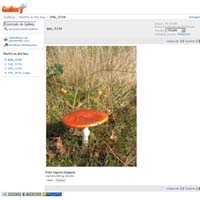
Een betere manier is (zeker als het om meerdere belanghebbenden gaat) uploaden naar Picasaweb of een soortgelijke fotosite, want dan kan de afzender volstaan met een mailtje waarin een link naar die website staat. Als iedereen voor netjes bijgewerkte foto’s zorgt, kan men bij uploaden voor een reductie naar 1600 pixels kiezen. Dat zijn kleinere bestanden die redelijk snel uploaden en dan is het ook niet zo’n bezwaar als het er 100 zijn. Hieronder zie je een voorbeeld van zo’n (tijdelijk) album:

Opmerking: omdat het meestal om foto’s zal gaan waarop familieleden en kinderen zijn afgebeeld, is het uiteraard fatsoenlijk om ze op een niet-openbare website te plaatsen zodat alleen de betrokkenen die foto’s kunnen zien en geen toevallige “gluurders” – zelfs al gaat het om heel gewone kiekjes. We gaan toch immers zo prat op onze privacy.
Downloaden
Hoe je die foto’s overbrengen moet brengen naar de harde schijf van jouw computer, hangt af van de manier waarop je ze toegezonden krijgt. Maar het is altijd verstandig om ze eerst in een tijdelijke map op te slaan voordat je ze naar je eigen map van die gebeurtenis verplaatst.
Als ze per e-mail worden toegezonden, is het een kwestie van “bijlagen opslaan” in die map.
Als ze per cd (of dvd) worden toegezonden, zul je via Deze computer de inhoud van die schijf moeten verkennen om de map te vinden waarin de betreffende foto’s zijn opgeslagen en die kun je dan via de Windows Verkenner naar jouw tijdelijke map kopiëren. Daarna kan dat schijfje eigenlijk worden weggegooid, tenzij het een rw-schijfje is dat je kunt hergebruiken om jouw foto’s op te plaatsen zodat je die naar de afzender terug kunt sturen.
Als ze op een website zijn geplaatst, is het fijn als de afzender enkele instructies geeft hoe je ze kunt downloaden, want dat is voor elke website weer anders. Bij Picasaweb zijn er twee mogelijkheden: het gehele album downloaden (handig als je bijna alles wilt gebruiken) of een paar individuele foto’s downloaden omdat je dat voldoende vindt. In het eerste geval wordt de hele serie door Picasa automatisch in een nieuwe map geplaatst die je later weer kunt verwijderen en in het tweede geval moet je zelf de map kiezen waarin je ze wilt hebben.
Opmerking: het kan natuurlijk ook gebeuren dat iemand op bezoek komt met zijn/haar foto’s op een usb-stick. Dan gaat het overnemen zoals bij een cd-schijfje.
Selecteren en corrigeren
Je hebt dan een stel foto’s opgeslagen en dan moet je op precies dezelfde manier te werk gaan alsof je die foto’s net van je eigen camera hebt geïmporteerd.
Als je Picasa start, zullen die foto’s vrijwel meteen “binnen rollen” en kun je de map gaan opzoeken waarin ze zijn opgeslagen en dat zal (hopelijk) niet zo moeilijk zijn.
Opmerking: als dat niet gebeurd, moet je die map via Mappenbeheer een “oogje” geven.
Waarschijnlijk staan de foto’s al in de juiste volgorde, maar als dat niet het geval is moet je dat eerst in orde maken met “sorteren op naam” of “sorteren op datum” (het laatste is alleen nodig als de afzender met twee verschillende camera’s heeft gewerkt die hopelijk wel op tijd stonden – anders wordt het meteen al een chaos).
Dan start je een diavoorstelling en ga je de foto’s rustig één voor één beoordelen, waarbij je de slechte of overbodige foto’s met een ster markeert, zodat je alleen de foto’s overhoudt die een waardevolle aanvulling op je eigen serie zijn. Herhalen is verstandig, want er kunnen bij nader inzien vaak nog meer foto’s worden afgekeurd of toch worden goedgekeurd.
Dan sluit je de diavoorstelling en kun je de met een ster gemarkeerde miniaturen selecteren en definitief verwijderen (ze komen dan in de Windows Prullenbak die je later moet legen).
Vervolgens ga je dan alle overgebleven foto’s corrigeren zoals je dat met je eigen foto’s ook doet (zie
Corrigeren ). Als de afzender zijn werk goed heeft gedaan, zul je slechts kleine correcties hoeven toe te passen (meestal beter rechtzetten en nauwkeuriger bijsnijden).
Opmerking: het komt vaker voor dat de afzender niets heeft gedaan en dat is te prefereren boven een afzender die het slecht heeft gedaan, want dan krijg jij die foto’s nooit meer goed.
Invoegen
Opmerking: het is wel zo prettig als je eigen serie al op orde is, want anders moet je dat nu ook nog gaan doen. De ervaring leert dat uitstel van deze (soms grote) klussen alleen maar dom is, want later zijn er al weer zoveel nieuwe foto’s bijgekomen die om aandacht vragen.
Eerst selecteer je alle overgebleven foto’s en dan zijn er twee mogelijkheden: je sleept die hele bups naar de map van je eigen foto’s (dat kan als je de doelmap ziet) of je kiest Bewerken > Knippen (Ctrl+X mag ook). Dan selecteer je je eigen map en kies je Bewerken > Plakken (Ctrl+V mag ook). Na bevestiging dat je de verplaatsing wilt uitvoeren (let dus even op dat je inderdaad de juiste doelmap hebt gekozen), worden de ontvangen foto’s toegevoegd aan je eigen serie en zie je ze onder jouw eigen foto’s staan.
Wat dan volgt kan heel eenvoudig zijn, maar ook heel bewerkelijk. Als “datum en tijd” van beide series kloppen, hoef je niets anders te doen dan “sorteren op datum” te kiezen. Dan staan alle foto’s meteen in chronologische volgorde en ben je klaar. Alleen is zo’n formeel-correcte volgorde niet overal een logische of mooie volgorde, maar dat kun je oplossen door sommige foto’s handmatig naar een naburige plaats te verslepen.
Maar als “datum en tijd” van één van beide (of van beide) series niet kloppen, kun je niet automatisch sorteren en moet je de toegevoegde foto’s één voor één (of in kleine groepjes) handmatig naar de juiste plaatsen tussen je eigen foto’s slepen en dat is een bewerkelijke en vaak moeilijke klus omdat het niet altijd op de foto’s is te zien op welk moment ze zijn gemaakt. Natuurlijk is dit voor een paar foto’s niet zoveel werk, maar als je op die manier bijna 100 foto’s moet verslepen, ben je echt uren bezig.
Dat is dus niet de schuld van Picasa (gelukkig kun je daarin slepen, want dat is zeldzaam), maar van de slordigheid van veel camerabezitters – misschien inclusief jezelf.
Invoegen in jaarmap
Als je de goede gewoonte hebt om jouw serie gewoon te laten aansluiten op andere foto’s in de betreffende jaarmap en na ordening te hernummeren in de stijl van 2009-345 enzovoort, kun je de tussengevoegde foto’s (na tijdelijke “sortering op datum” en eventuele kleine handmatige verschuivingen) individueel hernummeren in de stijl van 2009-345A enzovoort. Als je dan daarna “sorteert op naam” (=bestandsnaam), staan alle foto’s weer in de jou gewenste mooiere volgorde. Dat is dan iets meer werk, maar wel de beste manier.
Opmerking: omdat de map met de ontvangen foto’s weer leeg is, is hij in Picasa niet meer zichtbaar. Als je hem toch wilt verwijderen, moet je dat dus via de Windows Verkenner doen.
Nog meer?
Als je ook van anderen nog meer foto’s ontvangt, gaat het voorbereiden en invoegen natuurlijk op dezelfde manier. Alleen zul je daarvan steeds minder foto’s gaan gebruiken omdat je al soortgelijke hebt. Maar als er toch enkele betere zijn, kunnen die ook andere vervangen.
Nu jij nog?
In zulke situaties is het niet alleen vriendelijk als je de afzender(s) bedankt (zelfs al zijn hun foto’s waardeloos), maar dat je zelf ook een duit in het zakje doet. Als het maar om twee of drie foto’s gaat, kun je die “in volle glorie” (dus niet-verkleind) nog per e-mail meezenden – al is er dan misschien toch nog één ontvanger die je daar problemen mee bezorgt. Zie
E-mail
Maar als het om een serietje gaat, upload die dan vanuit Picasa naar Picasaweb – dat is zo gebeurd en het daarvoor benodigde Google-account is een kwestie van eenmalige aanmelding op basis van je
normale e-mailadres en een uit de duim gezogen wachtwoord. Als je hiervan eenmaal het gemak hebt ervaren, wil je nooit anders meer en voor de ontvangers is dit ook de meest comfortabele manier omdat ze per e-mail een simpele link ontvangen en niet een stel “belastende bijlagen” of alweer “bijlagen met te weinig pixels”. Zie
Webalbums
Opmerking: een nieuwe en efficiënte mogelijkheid is om samen een album op te bouwen: jij begint en anderen vullen de “gaatjes” en de rest van de familie mag meekijken hoe dit album groeit en krijgt dan één geheel te zien en niet van de één zus en van de ander zo en van een derde pas na een jaar. Vooral in Picasa 3.6 is dit eenvoudiger geworden. Zie Samenwerken.
Het maken van een cadeau-cd of dvd is alleen noodzakelijk als het om heel veel foto’s voor één persoon gaat en dat is alleen zinvol als die persoon die hoeveelheid ook op prijs stelt, bijvoorbeeld omdat hij of zij zelf geen foto’s van die gebeurtenis heeft kunnen maken. Dan nog blijft gelden dat je zo’n cd pas moet maken als je eigen serie piekfijn op orde is en niet van het ruwe materiaal uit je camera - tenzij de ontvanger dat liever heeft. Zie
Cadeau-cd
Besluit: bruiloften en partijen
Op de uitnodiging van dergelijke (meestal) grootschalige bijeenkomsten moet je onderhand gaan schrijven: camera’s verboden, want we hebben al twee fotografen.
Anders wordt het jonge (of oude) bruidspaar bedolven onder honderden digitale kiekjes van alle kanten en hebben ze daarna een vreselijke klus om er een fatsoenlijk uittreksel van te maken, want weggooien is dan heel moeilijk.
En aangezien dat er door onkunde en tijdgebrek nooit van komt, blijft het op hun computer een vreselijke bende waar ze nog jaren last van zullen hebben. Even gezellig huwelijksfoto’s bekijken is er dan niet meer bij, laat staan om die zooi dan ook nog op internet te gaan zetten voor de hele bups.
Dus ophouden met die overdaad – al zal dat ook wel weer roepen in de moderne woestenij van “hoe meer hoe liever” zijn.
Zoals voor alles, geldt hier wel in het bijzonder: niet het vele is goed, maar het goede is veel.
Naschrift ivm gezichtsherkenning
Sinds Picasa 3.6 is het mogelijk om de gezichten in foto’s namen te geven en dat kan vooral van belang zijn bij speciale gebeurtenissen, zoals foto’s van een familiereünie of andere ontmoetingen met mensen van vroeger, zoals oud-klasgenoten. Zie Personen.
Dit betekent ook dat als je zo’n serie op Picasaweb plaatst, dat die naamlabels ook meegaan en dus voor belangstellenden zichtbaar zijn en dat is interessant. Zie Naamlabels.
Maar dat betekent ook dat als anderen bijdragen aan deze serie leveren, dat ze dan de personen op hun foto’s ook moeten labelen en dat zullen velen nu net een beetje teveel werk vinden of niet kunnen doen omdat ze Picasa niet willen gebruiken, enzovoort.
Het zal er dus in veel gevallen op neer komen dat jij dit als beheerder van dat webalbum alsnog moet gaan doen en dat kan (samen met het alsnog corrigeren van slordig aangeleverde foto’s) dus ook veel extra werk met zich meebrengen.
Opmerking: dit probleem geldt dus ook voor de foto’s die jij gaat aanleveren voor het album dat een familielid op Picasaweb heeft geplaatst.
De “samenwerkende fotografen” zullen dus moeten afspreken hoe ze met dit nieuwe probleem om moeten gaan, want half-werk is natuurlijk zinloos. Zie verder Intro Picasa 3.6
Open deze tekst als PDF