Foto op en van je scherm via Picasa
De veranderingen in Picasa 3.6 en 3.8 spelen voor dit onderwerp geen rol - hoogstens zijn er kleine verschillen in de schermafbeeldingen.
Zie Intro Picasa 3.6NL en Intro Picasa 3.8NL.
Het woord “schermafbeelding” is verwarrend, want het kan zowel een “foto op je scherm” zijn als een “foto van je scherm”. Het laatste wordt ook wel een “screendump” genoemd en het eerste “bureaublad” of “desktop”. Maar voor allebei heeft Picasa een prima oplossing, dus daar moet ik toch aandacht aan besteden.
Instellen als bureaublad


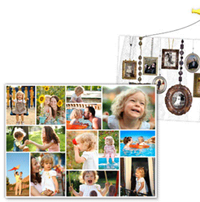
Opmerking 2: vanaf Picasa 3.8 wordt dit bestand opgeslagen in de map Achtergronden van de werkmap Picasa. Je kunt dan een hele verzameling opbouwen en naar behoefte gebruiken via Maken > Instellen als bureaublad. Dat is een stuk handiger dan voorheen.
Opmerking 3: voor goede kwaliteit moet je natuurlijk een foto (of collage) kiezen die meer pixels heeft dan je scherm, maar Picasa kan ook van een foto met weinig pixels (bijvoorbeeld 480x360) schermvullend maken. De kwaliteit zal dan uiteraard niet zo goed zijn.
Deze foto zie je dus zodra je computer is opgestart en na een maand kies je gewoon een andere geschikte foto. Dan wordt het bovenstaande bestand automatisch vervangen. Dit is dus wat anders dan een screensaver die je ook met Picasa kunt maken.
In de mappenlijst van Picasa zal de map Picasa-bewerkingen normaal zichtbaar zijn en dus alleen de laatst gekozen schermfoto bevatten. Je mag die map echter rustig benutten om eigen fotobewerkingen in op te slaan, ook al zal dat vaak tijdelijk zijn. Maar als je daar geen behoefte aan hebt, kun je de map beter onzichtbaar maken. Dat kan op drie manieren: klik met de rechter muisknop op de map, want dan zie je die mogelijkheden: map verbergen, map verwijderen en verwijderen uit Picasa:
1. ‘Map verbergen’ mag, maar kan later problemen opleveren omdat je dat vergeten bent en niet snapt waarom je die map niet ziet, terwijl hij in mappenbeheer toch een “oogje” heeft.
2. ‘Map verwijderen’ (van de harde schijf) mag niet, want dan verwijder je ook de thuisbasis voor schermfoto’s – tenzij je die faciliteit van Picasa toch niet meer wilt gebruiken.
3. ‘Verwijderen uit Picasa’ is de beste keuze, want dit betekent hetzelfde als er in mappenbeheer een rood kruisje voor plaatsen. Maar daarmee wordt de functie niet verstoord.
Schermfoto maken (screendump)
En deze snelgids staat er vol mee omdat ze zo handig zijn om te laten zien wat er bij een bepaalde handeling op je scherm te zien is – weliswaar met andere foto’s, maar het gaat om de principes. En sinds Picasa3 is het gebruik daarvan misschien eenvoudiger geworden.
De toets die daarvoor al jaren rechtsboven op elk toetsenbord zit heet PtrSc en dat is de afkorting van “Print Screen”. Dat gebeurde vroeger ook letterlijk, maar sinds de grafische vensters van Windows wordt er een onzichtbare kopie vastgelegd in een speciaal hoekje van het werkgeheugen dat “Klembord” wordt genoemd. En als je dan je Word-venster weer oproept, kun je dat “shot” ook meteen op de juiste plaats in je tekst invoegen via “Pakken-speciaal” en dan is het zelden nodig om ze als aparte bmp- of jpg-bestanden op te slaan.
Opmerking: om een subvenster te nemen, moet je de toetscombinatie Alt+PtrSc gebruiken.
Juist bij het werken met foto’s zijn er behalve routinehandelingen (althans wat ‘routine’ zou moeten zijn), in allerlei programma’s (waaronder Picasa) zoveel bijzondere handelingen mogelijk, dat het zinvol is om die voor jezelf te documenteren. Dat doet natuurlijk bijna niemand, maar het kan tenminste en het is ook helemaal niet zo moeilijk. En Picasa kan daarbij behulpzaam bij zijn – zelfs als er op de voorgrond een ander programma staat, want wat er dan gebeurd zie je hieronder:

De afbeelding die in dit verhaaltje in nabewerkte vorm helemaal bovenaan staat, wordt door Picasa in de submap “Schermafbeeldingen” van de werkmap Picasa opgeslagen en is dan zoals je hierboven kunt zien ook gewoon in Picasa zichtbaar (het is ook een groot bmp-bestand met 1280x1024 pixels van 3,8 MB).
En net zoals bij een gewone foto kan ik dan meteen in Picasa het deel uitsnijden dat voor mijn verhaaltje van belang is (ook om ruimte te sparen), zoals je hieronder kunt zien:

De instelling in het exportvenstertje zie je linksonder en rechtsonder zie je een nog kleinere versie van bovenstaande uitsnede, namelijk met 320 pixels:

Na gebruik kun je die ruimtevretertjes gewoon uit Picasa verwijderen (je hebt er al gauw tientallen) en dat geldt natuurlijk ook voor de eventueel geëxporteerde versies.
Conclusie
Picasa zet een foto mooier op je scherm dan Windows dat voor je kan doen, dus dat is prima. Maar ik weet niet goed of ik die screendumps in Picasa handig of onhandig moet vinden, want ik ben zo gewend aan het gebruik van IrfanView als ideaal tussenstation om allerlei bewerkingen op die screendumps te kunnen doen (zoals rode pijlen tekenen, wat in Picasa helaas niet kan), dat ik Picasa daar niet voor nodig heb – hoogstens als een handige automatische opslag voor dumps die ik pas later kan verwerken.
Het is natuurlijk wel zo dat als Picasa niet is gestart (en dus ook niet op de achtergrond aanwezig is), dat er dan ook niets door Picasa wordt vastgelegd – ook niet als je met de Picasa-viewer bezig bent. En dat is maar goed ook.
En als je die PtrSc-toets nooit gebruikt, gebeurd er helemaal niets en zelfs als zou je dat per ongeluk doen, dan wordt het “Klembord” toch leeg gemaakt als je computer uitgeschakeld wordt en ben je na het lezen van dit stukje ook niet meer verbaasd waar die speciale map in Picasa ineens vandaan komt.
In de Picasa handleiding wordt vergelijkbare aandacht aan deze onderwerpen besteed.
Open deze tekst als PDF