



 |
Tip van de dag 1 - 10
Ook na het bestellen van Electric Quilt 7 laten wij u niet in de steek. Zo verzorgen wij gratis de vertaling van de "Tip van de dag" die bij het opstarten van EQ7 verschijnt. Elke maand plaatsen wij een vertaling en beschrijving van één van de tips die EQ7 bevat.
Nederlandse handleiding EQ7
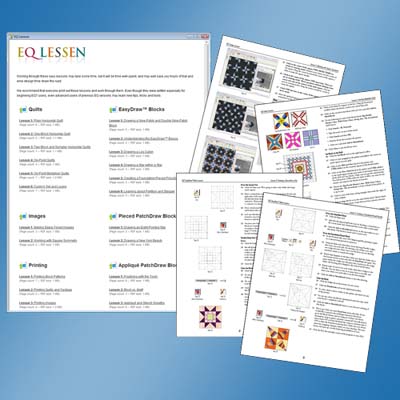
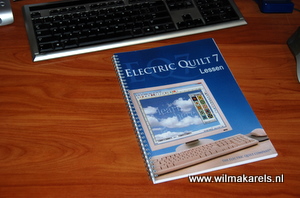
Wanneer u een overzichtelijke beschrijving wilt hebben van de functies van EQ7, dan is de handleiding lessen EQ7 iets voor u.
Meer tips voor het gebruik van EQ7 treft u aan op de website van Heleen Pinkster.
Overzicht tips EQ7
Tip 1: Direct (Engelstalige) hulp bij meerdere menuopties
Directe hulp staat voor u klaar. Veel menu’s in het programma hebben nu een help-knop. Als u wilt weten wat een toepassing doet, klik dan op help (Engelstalig).
Download (PDF): Direct (Engelstalige) hulp bij meerdere menuopties.
Tip 2: Bekijk Engelstalige help video’s om EQ7 te leren
Bent u een visueel ingesteld bij het leren, en een beginner met EQ7? Bekijk dan de Engelstalige help video’s om de basis te leren.
Download (PDF) Bekijk Engelstalige help video’s om EQ7 te leren.
Tip 3: Kleur en maat afbeelding aanpassen
De werktafel voor afbeeldingen is nieuw in EQ7. Verander de kleur en de maat van een afbeelding, knip de afbeelding bij en corrigeer de kleur in enkele minuten.
Download (PDF) Kleur en maat afbeelding aanpassen.
Tip 4: ‘Display Dynamic Help’ geeft automatisch uitleg over gereedschap.
Weet u niet wat een gereedschap doet? Klik dan bij de bovenste werkbalk op de knop ‘Display Dynamic Help’. Elke keer als u met de cursor boven een knop staat verschijnt de uitleg over dit gereedschap (Engelstalig) op het scherm.
Download (PDF) Display Dynamic Help automatische uitleg.
Tip 5: Stijl kiezen via Worktable > New Quilt.
Om een nieuwe quilt te beginnen klikt u op WORKTABLE > Work on Quilt (werktafel > werk aan quilt). Klik daarna op Quilt > New Quilt (nieuwe quilt) en kies een stijl.
Download (PDF) Stijl kiezen via Worktable > New Quilt.
Tip 6: Nieuw blok beginnen
Om een nieuw blok te beginnen klikt u op WORKTABLE > Work on Block (werktafel > werk aan blok). Klik daarna op Block > New Block (nieuw blok) en kies een stijl. U krijgt verschillende gereedschappen, afhankelijk van de blokstijl die u kiest.
Download (PDF) Nieuw blok beginnen via Worktable.
Tip 7: Print foto layout gereedschap
Wilt u op stof printen? Gebruik het nieuwe Print-Foto-layout gereedschap van EQ7. Dit nieuwe gereedschap laat u meerdere foto’s van maat veranderen en een plaats geven op de stof. Er blijven nu geen nutteloze restjes stof over.
Download (PDF) Print foto layout gereedschap.
Tip 8: Maak een nieuw blok met het ‘Serendipity’ gereedschap.
Maak een nieuw blok met het ‘serendipity’ gereedschap (toevallig mooie combinaties ontdekken). ‘Clip, Flip and Shrink Flip’ (knip, omslaan en gekrompen omslaan) zijn aan het menu toegevoegd. Hiermee worden twee kwarten van blokken samen gevoegd tot een heel nieuw blok. Er is geen extra tekenwerk voor nodig.
Download (PDF) Maak een nieuw blok met het ‘Serendipity’ gereedschap.
Tip 9: Maak Rotary cutting waardes zo precies mogelijk.
‘Rotary cutting’ (snijden met rolmes) is een waarde bij benadering. Als u de snijtabel zo precies mogelijk wilt hebben, print deze dan uit met een raster in een geschikt veelvoud van het blok. Voor een Ohio Star, of een ander 9-patch blok, print u het blok in een veelfoud van 3, 6, 9 of 12 inch.
Download (PDF) Maak Rotary cutting waardes zo precies mogelijk.
Tip 10: Sleep bij ‘Custom Set’ blokken in een quilt.
‘Custom Set’ (aangepaste setting) is eenvoudiger geworden nu u in EQ7 de blokken kunt slepen en laten vallen vanuit het schetsboek op de quilt.
Download (PDF) Sleep bij ‘Custom Set’ blokken in een quilt.