Dia presentatie / slideshow maken
Let op!
Voor actuele informatie over dit onderwerp zie Foto's kijken met of zonder muziek of uitgebreider in Diavoorstelling in Picasa
Een slideshow maken
Het kan soms handig zijn om uw foto's op maximale grootte te bekijken. Daarvoor is de diapresentatie van Picasa beschikbaar. Het werkt heel eenvoudig en gebruiksvriendelijk.
Zo werkt het
In het basisscherm ziet u onder de standaard balk een tab -Diavoorstelling-

Als u daarop klikt, ziet u het onderstaande scherm. (natuurlijk met een andere foto maar de werkbalk onder in het scherm is hetzelfde)
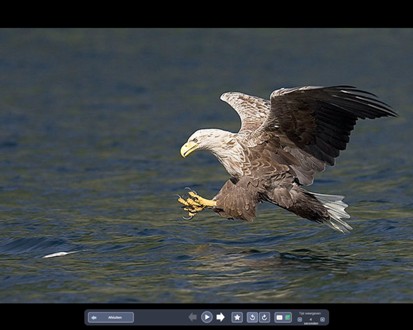 |
U ziet een rij knoppen onderaan het scherm.

Met deze knoppen kunt u het volgende doen:
Diapresentatie afsluiten en terug gaan naar het basisscherm
Vorige foto bekijken
Dia presentatie / slide show automatisch afspelen
Volgende foto bekijken
Foto markeren als favoriet
Foto rechtsom draaien
Foto linksom draaien
Bepalen na hoeveel tijd de volgende foto moet worden bekeken.
Kijk ook eens bij onze artikelen over fotografie of bij de foto tips. Hier doet u veel kennis op over fotografie en het maken van goede foto's.
Grappige fotobewerkingen: 5 tips
Fotografie is populair! De mogelijkheden op het gebied van foto's bewerken zijn eindeloos. Nu de moderne technologieën voor beeldmanipulatie binnen ieders bereik liggen, is het ook heel eenvoudig geworden om je foto een bepaald effect mee te geven. Ben je op zoek naar grappige fotobewerkingen? Bekijk dan eens onze 5 tips voor grappige fotobewerkingen!
Top 10 populaire pagina's
Opleiding fotografie - Informatie over fotografie opleidingen.
Fotoshop tutorials downloaden - Handige tools en tips voor Fotoshop.
Nikon digitale camera - Nikon digitale camera bestellen
8mm film op DVD branden - 8 mm smalfilm naar DVD digitaliseren
Natuurfotografen - Wat is een natuurfotograaf?
Materiaal voor een natuurfotograaf - Wat heeft een goede natuurfotograaf aan apparatuur nodig?
Scherpstellen bij natuurfotografie - Hoe zorg je voor scherpe natuurfoto's?
Diascanner kopen - Zelf dia's scannen, waar let je op?
Bijsnijden van een foto - Foto's bijsnijden en formaat wijzigen.
Workshop natuurfotografie - Wil je meer met natuurfotografie, volg dan een natuurfoto workshop.