Algemeen
Picasa downloaden
Bewerkingen basis
Top tien fotobewerkingen
Foto's pimpen - pimp je foto's of profiel

Bewerken - basis
Bijsnijden
Recht maken
Rode ogen verwijderen
Ik doe een gok
Helderheid en contrast
Automatische kleur
Licht invullen

Bewerken - afstellen
Foto van foto
Kleuren en belichting

Bewerken - effecten
Scherper maken
Sepia maken
Zwart-wit maken
Warmer maken
Korrel toevoegen
Kleur en tint
Verzadiging kleuren
Zachte focus
Glans toevoegen
Gefilterd zwart-wit
Focus zwart wit
Geleidelijke tint

Ordenen en export
Albums maken
Foto's toevoegen
Verplaatsen en hernoemen
Foto's publiceren
Foto's afdrukken
Branden op CD
Foto's emailen
Foto's exporteren
Webalbum Picasaweb

Presenteren
Collage maken
Dia presentatie
Filmpjes maken
Poster maken
Screensaver maken

Foto producten
Foto's printen - gratis software

Verder kijken
Afbeeldingen bewerken - gratis software
Foto bewerk programma - gratis
Fotoshop tutorials
Links over foto bewerken
Facebook + Hyves foto
Wallpaper achtergronden
Gratis fotoprogramma downloaden
 
Picasa 3 downloaden
Digitale camera
Objectieven
Cursus fotografie
Natuurfotografie
Picasa 4

Albums maken

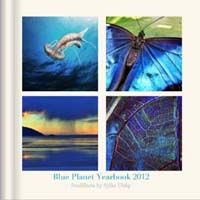
Fotoalbum maken

Op de site met de basiscursus fotografie is een artikel beschikbaar over het maken van een fotoalbum wat bij een fotoservice geprint kan worden.

Let op!
De informatie hieronder (en in de linker kolom) is nog bedoeld voor Picasa 2.7 en ouder. 
Voor actuele informatie over dit onderwerp zie Foto's rubriceren met albums of uitgebreider in Albums in Picasa

Labels en albums in Picasa

Eerst maar eens duidelijk maken hoe het zit met labels en albums in Picasa: Labels en albums zijn binnen Picasa hetzelfde. Eerst noemde Picasa het een label, maar nu wordt dezelfde functie een album genoemd. Daarom wordt in deze handleiding alleen nog maar over albums besproken.
Albums worden gebruikt voor het groeperen en organiseren van afbeeldingen, op basis van uw eigen criteria en aangeduid met een eenvoudig woord of een titel.

Verschil met mappen op schijf

In tegenstelling tot de verzameling “Mappen op schijf”, waarbij de mappen exact corresponderen met de fysieke mappen op uw computer, verwijzen de albums niet naar fysieke mappen op de vaste schijf. Als u afbeeldingen in de albumverzameling verwijdert of verplaatst, blijven de oorspronkelijke bestanden gehandhaafd op hun oorspronkelijke locaties op uw vaste schijf. U kunt zelfs dezelfde afbeelding aan meerdere albums toevoegen zonder dat er meerdere kopieën van de afbeelding worden gemaakt. Bewerkingen van een afbeelding worden ook toegepast op elk voorbeeld van de afbeelding, inclusief het origineel.

Nieuw album maken

Selecteer “Bestand” > “Nieuw album” om een nieuw album in het fotobewerkingsprogramma Picasa te maken met daarin de geselecteerde foto's.

nieuw album maken

Vul daarna de naam van het nieuwe album in:

nieuw album - naam invullen

U kunt ook een nieuw album aanmaken door een foto te selecteren, op de rechtermuisknop te klikken en vervolgens "Toevoegen aan album" en dan “Nieuw album” in de pop-uplijst te selecteren:

toevoegen aan album

Een dergelijke foto kunt u op deze manier ook eenvoudig aan een bestaand album toevoegen. De bestaande albums staan dan in het tweede uitklapmenu zoals ook hierboven in de afbeelding. Zie volgende paragraaf.

Een bestaand album aan een foto toevoegen

U kunt een bestaand album aan een foto koppelen door een foto te selecteren, op de rechtermuisknop te klikken en vervolgens het betreffende album in de pop-uplijst te selecteren:

toevoegen aan album

Een albumomschrijving wijzigen

Dubbelklik op de titel van een willekeurig album om het vak “albumeigenschappen” te openen.

album bewerken

Voer een nieuwe omschrijving voor het album in. U kunt ook de datum, plaats van opname en de titel van het album wijzigen.

nieuw album - naam invullen

Naar alle beschrijvende informatie die u toevoegt, kan in Picasa worden gezocht. Wanneer u klaar bent, klikt u op “OK”.

Een foto uit een album verwijderen.

U kunt een foto ook weer uit een album verwijderen. Dat gaat als volgt: Selecteer het album:

verwijderen uit album

Klik met de rechtermuisknop op de foto die u wilt verwijderen uit het album en selecteer in het contextmenu “Verwijderen uit album”.

verwijderen uit album

U kunt ook gewoon op het toetsenbord op de toets Delete drukken. Wanneer u een afbeelding uit een album verwijderd, wordt daarmee niet het oorspronkelijke bestand op de vaste schijf van uw computer verwijderd.

Plaatjes en foto's in een album of tussen albums anders rangschikken.

Klik en sleep een afbeelding in het album naar een andere plaats in de rangschikking of sleep de afbeelding naar een ander album en voeg de afbeelding aan dat album toe. Dit heeft geen gevolgen voor de volgorde waarin de oorspronkelijke bestanden op uw computer zijn opgeslagen.

Meer mogelijkheden met albums

U kunt nog meer met albums. Bijvoorbeeld een diapresentatie afspelen van alle foto's in een album. Klik op een album in de lijst:

album bewerken

Bovenin de menubalk komt nu het onderdeel [Album] te staan. Klik daarop en u ziet de diverse mogelijkheden:

album mogelijkheden

U kunt dan een diavoorstelling weergeven van de foto's in het geselecteerde album of de sorteervolgorde wijzigen.

Fotoalbum maken

Op de site met de basiscursus fotografie is een artikel beschikbaar over het maken van een fotoalbum.

Photokina foto beurs

Veel informatie over de mogelijkheden van de verwerking van foto's tref je aan op de Photokina foto beurs. Er staat een uitgebreid artikel over op de fotografie site. Deze site bevat een online foto cursus met meer dan 200 artikelen voor beginners en gevorderden.